
 入门
入门
# 入门
# 介绍
本质上,webpack 是一个用于现代 JavaScript 应用程序的 静态模块打包工具。当 webpack 处理应用程序时,它会在内部从一个或多个入口点构建一个 依赖图(dependency graph) (opens new window),然后将你项目中所需的每一个模块组合成一个或多个 bundles,它们均为静态资源,用于展示你的内容。
- 现代的modern:我们前端说过,正是因为现代前端开发面临各种各样的问题,才催生了webpack的出现和发展
- 静态的static:这样表述的原因是我们最终可以将代码打包成最终的静态资源(部署到静态服务器)
- 模块化module:webpack默认支持各种模块化开发,ES Module、CommonJS、AMD等
- 打包bundler:webpack可以将帮助我们进行打包,所以它是一个打包工具
# 打包的东西
JavaScript的打包:
- ES6转换成ES5的语法;
- TypeScript的处理,将其转换成JavaScript;
Css的处理:
- CSS文件模块的加载、提取;
- Less、Sass等预处理器的处理;
资源文件img、font:
- 图片img文件的加载;
- 字体font文件的加载;
HTML资源的处理
- 打包HTML资源文件;
处理vue项目的SFC文件.vue文件;
# Node 和 NPM 版本
目前使用的版本
v14.18.3
6.14.15
2
# webpack & webpack-cli
webpack的安装目前分为两个:webpack、webpack-cli
·那么它们是什么关系呢?
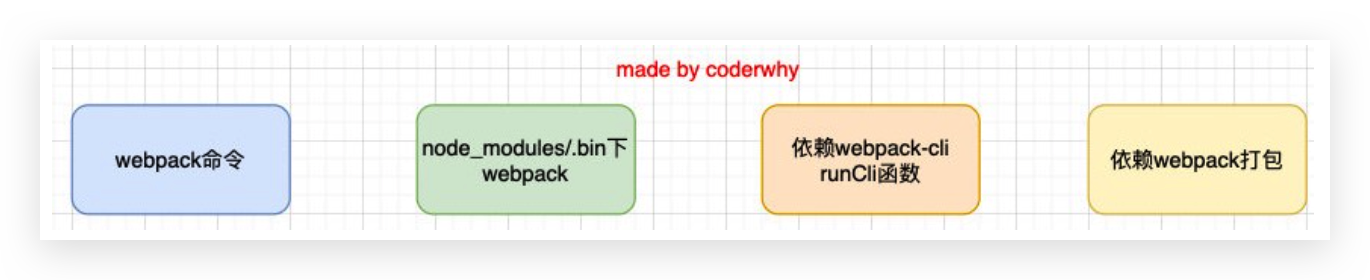
- 执行webpack命令,会执行node_modules下的.bin目录下的webpack;
- webpack在执行时是依赖webpack-cli的,如果没有安装就会报错;
- 而webpack-cli中代码执行时,才是真正利用webpack进行编译和打包的过程;
- 所以在安装webpack时,我们需要同时安装webpack-cli(第三方的脚手架事实上是没有使用webpack-cli的,而是类似于自己的vue-service-cli的东西)
# 全局 webpack 打包
安装
npm install webpack webpack-cli –g # 全局安装
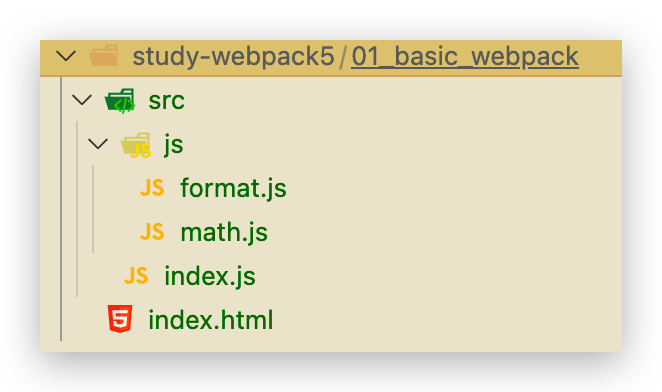
创建如下文件
/index.html
<!DOCTYPE html>
<html lang="en">
  <head>
    <meta charset="UTF-8" />
    <meta http-equiv="X-UA-Compatible" content="IE=edge" />
    <meta name="viewport" content="width=device-width, initial-scale=1.0" />
    <title>Document</title>
  </head>
  <body>
    <!-- 源js文件无法运行 -->
    <script src="./src/index.js" type="module"></script>
  </body>
</html>
2
3
4
5
6
7
8
9
10
11
12
13
/src/index.js
import { sum } from "./js/math";
const { priceFormat } = require("./js/format");

console.log(sum(20, 30));
console.log(priceFormat());
2
3
4
5
/src/js/format.js
const priceFormat = function() {
  return "¥99.88";
}

// CommonJS的导出
module.exports = {
  priceFormat
}
2
3
4
5
6
7
8
/src/js/math.js
// ES Module
export function sum(num1, num2) {
  return num1 + num2;
}
2
3
4
在项目/目录下执行webpack,会生成/dist/main.js,将html替换为
<!DOCTYPE html>
<html lang="en">
  <head>
    <meta charset="UTF-8" />
    <meta http-equiv="X-UA-Compatible" content="IE=edge" />
    <meta name="viewport" content="width=device-width, initial-scale=1.0" />
    <title>Document</title>
  </head>
  <body>
    <!-- 源js文件无法运行 -->
    <!-- <script src="./src/index.js" type="module"></script> -->
    <!-- 打包后的js文件可以访问 -->
    <script src="./dist/main.js"></script>
  </body>
</html>
2
3
4
5
6
7
8
9
10
11
12
13
14
15
就会运行成功!
# 局部 webpack 打包 🔥
npm init
npm install webpack webpack-cli -D
npx webpack
2
3
npx意思是在npm安装的node_modules中的.bin目录下查找命令
在package.json中创建scripts脚本,执行脚本打包即可
  "scripts": {
    "build": "webpack"
  },
2
3
此时只写webpack,它会自动先在node_modules中的.bin目录下查找命令。执行如下命令即可打包
npm run build
# 入口、出口文件配置 🔥
当我们运行webpack时,webpack会查找当前目录下的 src/index.js作为入口,不存在则报错
可以通过配置来指定入口和出口:
npx webpack --entry ./src/main.js --output-path ./build
但是不推荐该方式,可以在项目根目录创建wepack.config.js文件
const path = require('path')

// Webpack在Node环境运行,Node使用的CommonJS,要改为ES6需要配置,比较麻烦
module.exports = {
  // 入口文件名
  entry: './src/main.js',
  output: {
    // path必须是绝对路径!!!,__dirname代表当前文件(webpack.config.js)所在绝对路径
    path: path.resolve(__dirname, './build'),
    filename: 'bundle.js',
  },
}
2
3
4
5
6
7
8
9
10
11
12
在package.json中修改scripts脚本即可使用
"build": "webpack"
若是创建的文件名不是默认的,而是如conana.config.js,则需要修改scripts脚本。不推荐!!!
"build": "webpack --config conana.config.js"
# Webpack的依赖图
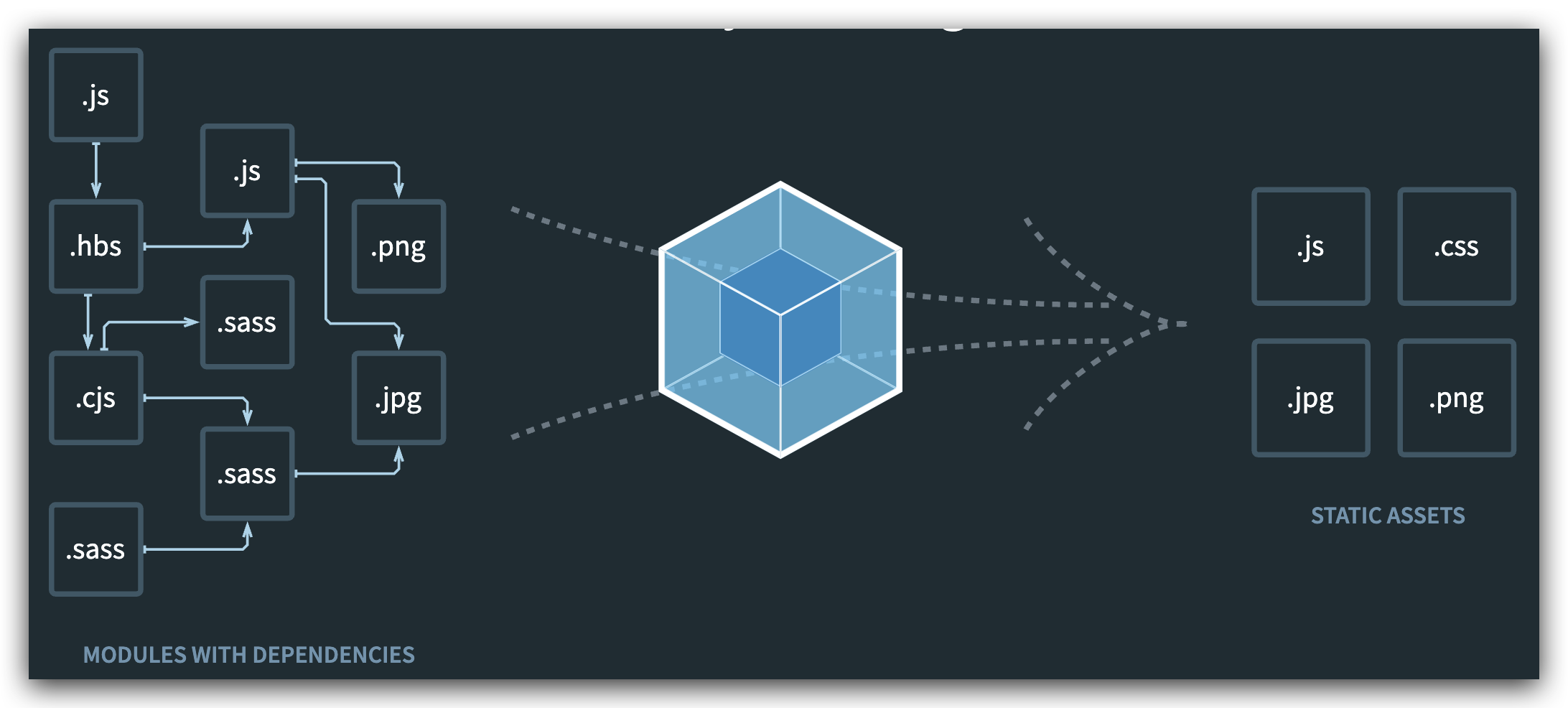
- 事实上webpack在处理应用程序时,它会根据命令或者配置文件找到入口文件
- 从入口开始,会生成一个依赖关系图,这个依赖关系图会包含应用程序中所需的所有模块(比如.js文件、css文件、图片、字 体等)
- 然后遍历图结构,打包一个个模块(根据文件的不同使用不同的loader来解析)
- 注意,没有依赖到的不会打包!!!
# 打包 css
css-loader 是将 css 解析、装载;style-loader 是将解析、装载的 css 添加到 style 标签中。
npm install css-loader style-loader -D
配置webpack.config.js
module.exports = {\
  module: {
    rules: [
      {
        test: /\.css$/,
        // loader: 'css-loader',
        // use: ['css-loader'],
        // 完整写法(倒序执行!!!)
        use: [
          { loader: 'style-loader', options: {} },
          { loader: 'css-loader', options: {} },
        ],
      },
    ],
  },
}
2
3
4
5
6
7
8
9
10
11
12
13
14
15
16
# 打包 less、scss、stylus
这里以 less 为例。less会将less文件转换为css文件,安装后会有个lessc可执行文件;less-loader会批量将less文件转为css文件
npm install less less-loader -D
配置webpack.config.js
gmodule.exports = {
  module: {
    rules: [
      {
        test: /\.less$/,
        use: [
          { loader: 'style-loader', options: {} },
          { loader: 'css-loader', options: {} },
          { loader: 'less-loader', options: {} },
        ],
      },
    ],
  },
}
2
3
4
5
6
7
8
9
10
11
12
13
14
# PostCSS
CSS的转换和适配,比如自动添加浏览器前缀、css样式的重置。实现这些功能,我们需要借助于PostCSS对应的插件
如何使用PostCSS呢?主要就是两个步骤:
- 第一步:查找PostCSS在构建工具中的扩展,比如webpack中的postcss-loader;
- 第二步:选择可以添加你需要的PostCSS相关的插件;
# 安装 postcss、postcss-cli
npm install postcss postcss-cli -D
postcss-cli可以直接在终端使用PostCSS
我们编写一个需要添加前缀的csshttps://autoprefixer.github.io/,在该网站中查询一些添加css属性的样式;
# 插件autoprefixer(可不用该插件)
添加前缀,所以要安装autoprefixer
npm install autoprefixer -D
直接使用使用postcss工具,并且制定使用autoprefixer
npx postcss --use autoprefixer -o end.css ./src/css/style.css
# postcss-loader
真实开发中我们必然不会直接使用命令行工具来对css进行处理,而是可以借助于构建工具。在webpack中使用postcss就是使用postcss-loader来处理的
npm install postcss-loader -D
修改加载css的loader。注意:因为postcss需要有对应的插件才会起效果,所以我们需要配置它的plugin
{
    loader: 'postcss-loader',
        options: {
            postcssOptions: {
                plugins: [
                    require('autoprefixer')
                ]
            },
        },
},
2
3
4
5
6
7
8
9
10
当然,我们也可以将这些配置信息放到一个单独的文件中进行管理,在根目录下创建postcss.config.js
module.exports = {
  plugins: [
      require('autoprefixer')
  ],
}
2
3
4
5
# postcss-preset-env
事实上,在配置postcss-loader时,我们配置插件并不需要使用autoprefixer,我们可以使用另外一个插件:postcss-preset-env
- postcss-preset-env也是一个postcss的插件;
- 它可以帮助我们将一些现代的CSS特性,转成大多数浏览器认识的CSS,并且会根据目标浏览器或者运行时环境 添加所需的polyfill
- 也包括会自动帮助我们添加autoprefixer(所以相当于已经内置了autoprefixer)
npm install postcss-preset-env -D
之后,我们直接修改掉之前的autoprefixer即可
module.exports = {
  plugins: [
      require('postcss-preset-env')
  ],
}
2
3
4
5
注意:我们在使用某些postcss插件时,也可以直接传入字符串
module.exports = {
  plugins: [
      'postcss-preset-env'
  ],
}
2
3
4
5
# postcss 完整配置
webpack.config.js
module.exports = {
  module: {
    rules: [
      {
        test: /\.css$/,
        use: [
          { loader: 'style-loader', options: {} },
          { loader: 'css-loader', options: {} },
          {
            loader: 'postcss-loader',
            options: {},
          },
        ],
      },
      {
        test: /\.less$/,
        use: [
          { loader: 'style-loader', options: {} },
          { loader: 'css-loader', options: {} },
          {
            loader: 'postcss-loader',
            options: {},
          },
          { loader: 'less-loader', options: {} },
        ],
      },
    ],
  },
}
2
3
4
5
6
7
8
9
10
11
12
13
14
15
16
17
18
19
20
21
22
23
24
25
26
27
28
29
30
postcss.config.js
module.exports = {
  plugins: [require('postcss-preset-env')],
}
2
3
# 打包资源
为了演示我们项目中可以加载图片,我们需要在项目中使用图片,比较常见的使用图片的方式是两种
- img元素,设置src属性;
- 其他元素(比如div),设置background-image的css属性;
# file-loader
要处理jpg、png等格式的图片,我们也需要有对应的loader:file-loader
file-loader的作用就是帮助我们处理import/require()方式引入的一个文件资源,并且会将它放到我们输出的文件夹中;
当然我们待会儿可以学习如何修改它的名字和所在文件夹
npm install file-loader -D
有时候我们处理后的文件名称按照一定的规则进行显示,比如保留原来的文件名、扩展名,同时为了防止重复,包含一个hash值等;
这个时候我们可以使用PlaceHolders来完成,webpack给我们提供了大量的PlaceHolders来显示不同的内容: https://webpack.js.org/loaders/file-loader/#placeholders。我们可以在文档中查阅自己需要的placeholder;
我们这里介绍几个最常用的placeholder:
[ext]: 处理文件的扩展名;[name]:处理文件的名称;[hash]:文件的内容,使用MD4的散列函数处理,生成的一个128位的hash值(32个十六进制);[contentHash]:在file-loader中和[hash]结果是一致的(在webpack的一些其他地方不一样,后面会讲到);[hash:<length>]:截图hash的长度,默认32个字符太长了;[path]:文件相对于webpack配置文件的路径;
# 完整配置
{
        test: /\.(jpe?g|png|gif|svg)$/,
        use: {
          // file-loader 和 url-loader 根据需要选择一个
          loader: 'file-loader',
          // loader: 'url-loader',
          options: {
            // outputPath: "img",
            name: 'img/[name]_[hash:6].[ext]',
          },
        },
      },
2
3
4
5
6
7
8
9
10
11
12
# url-loader
url-loader和file-loader的工作方式是相似的,但是可以将较小的文件,转成base64的URI
npm install url-loader -D
dist文件夹中,我们会看不到图片文件:
- 这是因为我的两张图片的大小分别是38kb和295kb;
- 默认情况下url-loader会将所有的图片文件转成base64编码
但是开发中我们往往是小的图片需要转换,但是大的图片直接使用图片即可
- 这是因为小的图片转换base64之后可以和页面一起被请求,减少不必要的请求过程
- 而大的图片也进行转换,反而会影响页面的请求速度;
url-loader有一个options属性limit,可以用于设置转换的限制;
{
        test: /\.(jpe?g|png|gif|svg)$/,
        use: {
          // file-loader 和 url-loader 根据需要选择一个
          // loader: 'file-loader',
          loader: 'url-loader',
          options: {
            // outputPath: "img",
            name: 'img/[name]_[hash:6].[ext]',
            limit: 100 * 1024,
          },
        },
      },
2
3
4
5
6
7
8
9
10
11
12
13
# 字体文件
{
        test: /\.(eot|ttf|woff2?)$/,
        use: {
          loader: "file-loader",
          options: {
            // outputPath: "font",
            name: "font/[name]_[hash:6].[ext]"
          }
        }
      },
2
3
4
5
6
7
8
9
10
# asset module type 🔥
我们当前使用的webpack版本是webpack5:
- 在webpack5之前,加载这些资源我们需要使用一些loader,比如raw-loader 、url-loader、file-loader;
- 在webpack5开始,我们可以直接使用资源模块类型(asset module type),来替代上面的这些loader;
资源模块类型(asset module type),通过添加 4 种新的模块类型,来替换所有这些 loader:
- asset/resource 发送一个单独的文件并导出 URL。之前通过使用 file-loader 实现;
- asset/inline 导出一个资源的 data URI。之前通过使用 url-loader 实现;
- asset/source 导出资源的源代码。之前通过使用 raw-loader 实现;
- asset 在导出一个 data URI 和发送一个单独的文件之间自动选择。之前通过使用 url-loader,并且配置资源体 积限制实现;
# 完整配置
// webpack5的asset module type替换file-loader 和 url-loader等
      {
        test: /\.(jpe?g|png|gif|svg)$/,
        type: 'asset',
        generator: {
          filename: 'img/[name]_[hash:6][ext]',
        },
        parser: {
          dataUrlCondition: {
            maxSize: 100 * 1024,
          },
        },
      },
          {
        test: /\.(eot|ttf|woff2?)$/,
        type: 'asset/resource',
        generator: {
          filename: 'font/[name]_[hash:6][ext]',
        },
      },
2
3
4
5
6
7
8
9
10
11
12
13
14
15
16
17
18
19
20
效果和上述url-loader、file-loader一样!!!
# Plugin
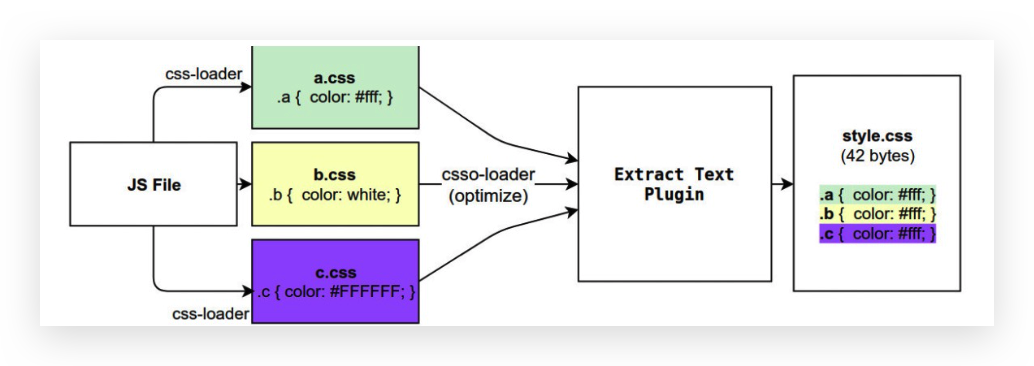
Webpack的另一个核心是Plugin,官方有这样一段对Plugin的描述:
While loaders are used to transform certain types of modules, plugins can be leveraged to perform a wider range of tasks like bundle optimization, asset management and injection of environment variables.
上面表达的含义翻译过来就是:
- Loader是用于特定的模块类型进行转换;
- Plugin可以用于执行更加广泛的任务,比如打包优化、资源管理、环境变量注入等;
# CleanWebpackPlugin
前面我们演示的过程中,每次修改了一些配置,重新打包时,都需要手动删除dist文件夹。我们可以借助于一个插件来帮助我们完成,这个插件就是CleanWebpackPlugin
npm install clean-webpack-plugin -D
配置
const { CleanWebpackPlugin } = require("clean-webpack-plugin");

module.exports = {
  plugins: [
    new CleanWebpackPlugin(),
  ],
};
2
3
4
5
6
7
# HtmlWebpackPlugin
另外还有一个不太规范的地方:
- 我们的HTML文件是编写在根目录下的,而最终打包的dist文件夹中是没有index.html文件的。
- 在进行项目部署的时,必然也是需要有对应的入口文件index.html;
- 所以我们也需要对index.html进行打包处理;
npm install html-webpack-plugin -D
配置(可以在public中使用自定义模板)
const HtmlWebpackPlugin = require("html-webpack-plugin");


module.exports = {
  plugins: [
      new HtmlWebpackPlugin({
      	template: "./public/index.html",
      	title: "哈哈哈哈"
      }),
  ],
};
2
3
4
5
6
7
8
9
10
11
# DefinePlugin
这是因为在编译template模块时,有一个BASE_URL<link rel="icon" href="<%= BASE_URL %>favicon.ico">但是我们并没有设置过这个常量值,所以会出现没有定义的错误,可以使用DefinePlugin插件;
DefinePlugin允许在编译时创建配置的全局常量,是一个webpack内置的插件(不需要单独安装)
const { DefinePlugin } = require("webpack");

module.exports = {
  plugins: [
      new DefinePlugin({
      	BASE_URL: "'./'"
      }),
  ],
};
2
3
4
5
6
7
8
9
# CopyWebpackPlugin
在vue的打包过程中,如果我们将一些文件放到public的目录下,那么这个目录会被复制到dist文件夹中。 这个复制的功能,我们可以使用CopyWebpackPlugin来完成;
npm install copy-webpack-plugin -D
配置CopyWebpackPlugin:
- 复制的规则在patterns中设置;
- **from:**设置从哪一个源中开始复制;
- **to:**复制到的位置,可以省略,会默认复制到打包的目录下;
- **globOptions:**设置一些额外的选项,其中可以编写需要忽略的文件:
- .DS_Store:mac目录下回自动生成的一个文件;
- index.html:也不需要复制,因为我们已经通过HtmlWebpackPlugin完成了index.html的生成;
const CopyWebpackPlugin = require('copy-webpack-plugin');

module.exports = {
  plugins: [
      new CopyWebpackPlugin({
      patterns: [
        {
          from: "public",
          to: "./",
          globOptions: {
            ignore: [
              "**/index.html"
            ]
          }
        }
      ]
    })
  ],
};
2
3
4
5
6
7
8
9
10
11
12
13
14
15
16
17
18
19
# Mode配置
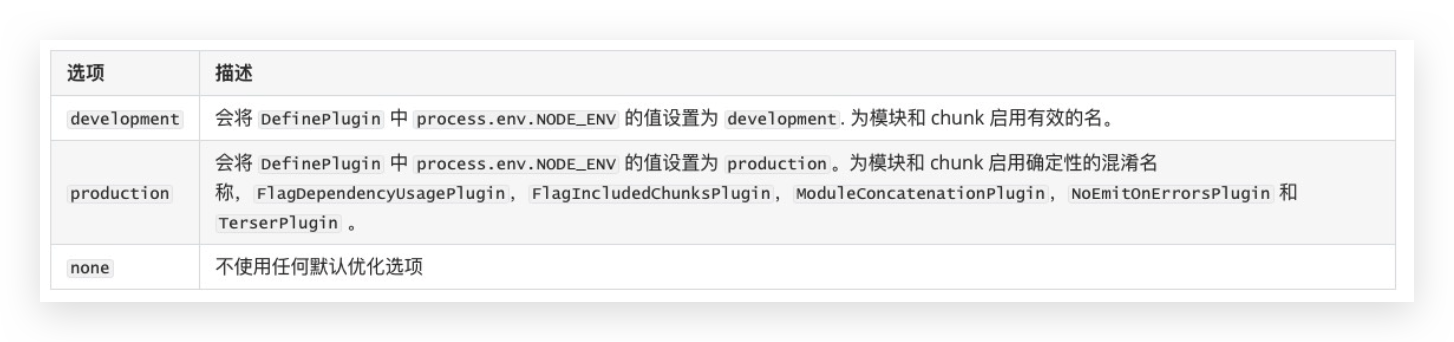
Mode配置选项,可以告知webpack使用响应模式的内置优化:
- 默认值是production(什么都不设置的情况下);
- 可选值有:'none' | 'development' | 'production'
  // 设置模式
  // development 开发阶段, 会设置development
  // production 准备打包上线的时候, 设置production
  mode: "development",
  // 设置source-map, 建立js映射文件, 方便调试代码和错误
  devtool: "source-map",
2
3
4
5
6
# Babel
# 介绍
开发中,我们想要使用ES6+的语法,想要使用TypeScript,开发React项目,它们都是离不开Babel的。所以,学习Babel对于我们理解代码从编写到线上的转变过程至关重要
Babel是一个工具链,主要用于旧浏览器或者环境中将ECMAScript 2015+代码转换为向后兼容版本的 JavaScript。如语法转换、源代码转换等
# Babel命令行使用
babel本身可以作为一个独立的工具(和postcss一样),不和webpack等构建工具配置来单独使用
如果我们希望在命令行尝试使用babel,需要安装如下库
- @babel/core:babel的核心代码,必须安装;
- @babel/cli:可以让我们在命令行使用babel;
npm install @babel/cli @babel/core -D
使用babel来处理我们的源代码:
- src:是源文件的目录;
- --out-dir:指定要输出的文件夹dist;
npx babel src --out-dir dist
# 插件的使用
比如我们需要转换箭头函数,那么我们就可以使用箭头函数转换相关的插件
 npm install @babel/plugin-transform-arrow-functions -D
 npx babel src --out-dir dist --plugins=@babel/plugin-transform-arrow-functions
2
查看转换后的结果:我们会发现 const 并没有转成 var
- 这是因为 plugin-transform-arrow-functions,并没有提供这样的功能;
- 我们需要使用 plugin-transform-block-scoping 来完成这样的功能;
npm install @babel/plugin-transform-block-scoping -D
npx babel src --out-dir dist --plugins=@babel/plugin-transform-block-scoping ,@babel/plugin-transform-arrow-functions
2
# Babel的预设preset
但是如果要转换的内容过多,一个个设置是比较麻烦的,我们可以使用预设(preset)
安装@babel/preset-env预设
npm install @babel/preset-env -D
执行如下命令
npx babel src --out-dir dist --presets=@babel/preset-env
# Babel的底层原理
babel是如何做到将我们的**一段代码(ES6、TypeScript、React)转成另外一段代码(ES5)**的呢?
- 从一种源代码(原生语言)转换成另一种源代码(目标语言),这是什么的工作呢?
- 就是编译器,事实上我们可以将babel看成就是一个编译器。
- Babel编译器的作用就是将我们的源代码,转换成浏览器可以直接识别的另外一段源代码;
Babel也拥有编译器的工作流程:
- 解析阶段(Parsing)
- 转换阶段(Transformation)
- 生成阶段(Code Generation)
https://github.com/jamiebuilds/the-super-tiny-compiler
# Babel编译器执行原理
Babel的执行阶段
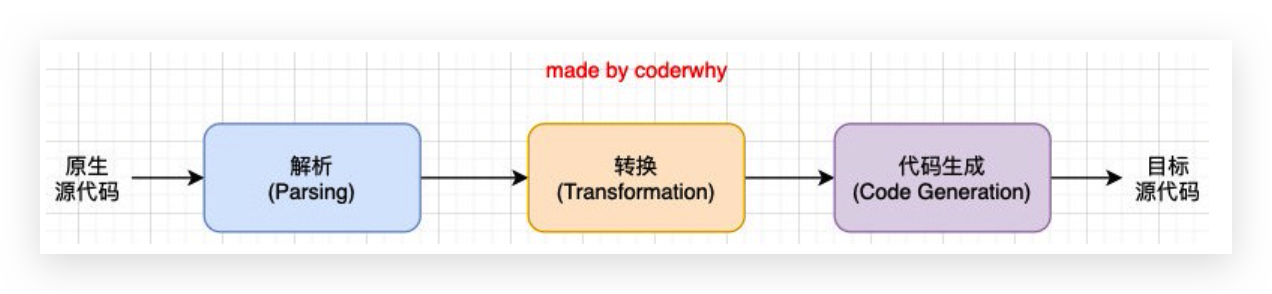
当然,这只是一个简化版的编译器工具流程,在每个阶段又会有自己具体的工作
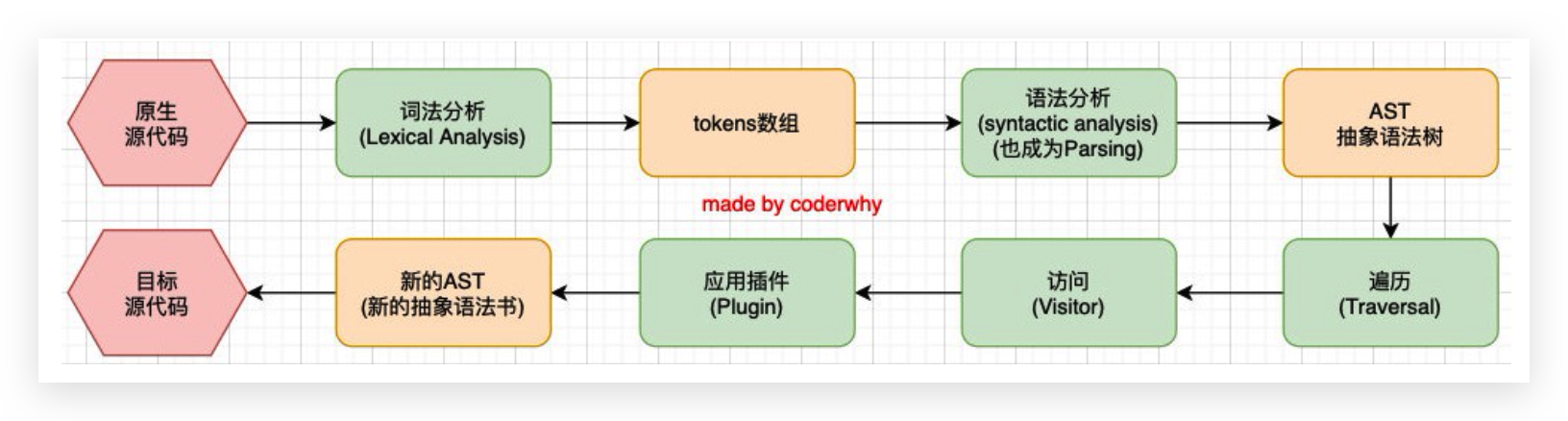
# babel-loader 🔥
在实际开发中,我们通常会在构建工具中通过配置babel来对其进行使用的,比如在webpack中。那么我们就需要去安装相关的依赖,如果之前已经安装了@babel/core,那么这里不需要再次安装
npm install babel-loader @babel/core -D
我们可以设置一个规则,在加载js文件时,使用我们的babel
{
    test: /\.js$/,
    loader: "babel-loader"
}
2
3
4
我们必须指定使用的插件才会生效
{
    test: /\.js$/,
        use: {
            loader: "babel-loader",
                options: {
                    plugins: [
                       "@babel/plugin-transform-arrow-functions",
                       "@babel/plugin-transform-block-scoping",
                    ]

                }
        }
}
2
3
4
5
6
7
8
9
10
11
12
13
# babel-preset 🔥
如果我们一个个去安装使用插件,那么需要手动来管理大量的babel插件,我们可以直接给webpack提供一个 preset,webpack会根据我们的预设来加载对应的插件列表,并且将其传递给babel。
比如常见的预设有三个:
env
react
TypeScript
安装preset-env
npm install @babel/preset-env
配置
{
    test: /\.js$/,
        use: {
            loader: "babel-loader",
                options: {
                    // plugins: [
                    //   "@babel/plugin-transform-arrow-functions",
                    //   "@babel/plugin-transform-block-scoping",
                    // ]
                    presets: [
                        "@babel/preset-env"
                    ]
                }
        }
}
2
3
4
5
6
7
8
9
10
11
12
13
14
15
# Babel的配置文件
像之前一样,我们可以将babel的配置信息放到一个独立的文件中,babel给我们提供了两种配置文件的编写:
- babel.config.json(或者.js,.cjs,.mjs)文件;
- .babelrc.json(或者.babelrc,.js,.cjs,.mjs)文件;
它们两个有什么区别呢?目前很多的项目都采用了多包管理的方式(babel本身、element-plus、umi等);
- .babelrc.json:早期使用较多的配置方式,但是对于配置Monorepos项目是比较麻烦的;
- babel.config.json(babel7):可以直接作用于Monorepos项目的子包,更加推荐;
babel.config.js
module.exports = {
  presets: [
    "@babel/preset-env"
  ]
}
2
3
4
5
webpack.config.js可以精简为
{
    test: /\.js$/,
    loader: "babel-loader"
}
2
3
4
# Vue 打包 🔥
# 问题
安装vue
npm install vue
修改element.js
import { createApp } from 'vue';

createApp({
    template: '#my-app',
    data(){
        return {
            title: '标题',
            content: '内容',
        }
    }
}).mount('#app');
2
3
4
5
6
7
8
9
10
11
由于vue是js文件,所以打包是正常的。但是界面没有效果,且报如下警告:

修改为如下的即可
import { createApp } from 'vue/dist/vue.esm-bundler';
但是使用SFC时无需改为vue.esm-bundler
# Vue打包后不同版本解析
vue(.runtime).global(.prod).js:
- p通过浏览器中的
<script src="...">直接使用; - 我们之前通过CDN引入和下载的Vue版本就是这个版本;
- 会暴露一个全局的Vue来使用;
- p通过浏览器中的
vue(.runtime).esm-browser(.prod).js:
- 用于通过原生 ES 模块导入使用 (在浏览器中通过
<script type="module">来使用)。
- 用于通过原生 ES 模块导入使用 (在浏览器中通过
vue(.runtime).esm-bundler.js:
用于 webpack,rollup 和 parcel 等构建工具;
构建工具中默认是vue.runtime.esm-bundler.js;
如果我们需要解析模板template,那么需要手动指定vue.esm-bundler.js;
**vue.cjs(.prod).js:
- 服务器端渲染使用;
- 通过require()在Node.js中使用;
# 运行时+编译器 vs 仅运行时
在Vue的开发过程中我们有三种方式来编写DOM元素:
- 方式一:template模板的方式(之前经常使用的方式);
- 方式二:render函数的方式,使用h函数来编写渲染的内容;
- 方式三:通过.vue文件中的template来编写模板;
它们的模板分别是如何处理的呢?
- 方式二中的h函数可以直接返回一个虚拟节点,也就是Vnode节点;
- 方式一和方式三的template都需要有特定的代码来对其进行解析:
- 方式三.vue文件中的template可以通过在vue-loader对其进行编译和处理;
- 方式一中的template我们必须要通过源码中一部分代码来进行编译;
所以,Vue在让我们选择版本的时候分为 运行时+编译器 vs **仅运行时
- 运行时+编译器包含了对template模板的编译代码,更加完整,但是也更大一些;
- 仅运行时没有包含对template版本的编译代码,相对更小一些;
# VSCode对SFC文件的支持
真实开发中多数情况下我们都是使用SFC(single-file components),即单文件组件方式
VSCode对SFC的支持:
- 插件一:Vetur,从Vue2开发就一直在使用的VSCode支持Vue的插件;
- 插件二:Volar,官方推荐的插件(后续会基于Volar开发官方的VSCode插件);
# App.vue 打包 🔥
npm install vue-loader -D
npm install @vue/compiler-sfc -D
2
webpack.config.js
{
    test: /\.vue$/,
    loader: "vue-loader"
}
2
3
4
还配置对应的Vue插件
const { VueLoaderPlugin } = require('vue-loader/dist/index');

module.exports = {
  plugins: [
    new VueLoaderPlugin(),
  ],
};
2
3
4
5
6
7
# devServer 🔥
# 需求
目前我们开发的代码,为了运行需要有两个操作
npm run build编译相关代码- 通过live server或者直接通过浏览器,打开index.html代码,查看效果
这个过程经常操作会影响我们的开发效率,我们希望可以做到,当文件发生变化时,可以自动的完成编译和展示。为了完成自动编译,webpack提供了几种可选的方式:
- webpack watch mode
- webpack-dev-server(常用)
- webpack-dev-middleware
# webpack watch
webpack给我们提供了watch模式。在该模式下,webpack依赖图中的所有文件,只要有一个发生了更新,那么代码将被重新编译,我们不需要手动去运行 npm run build指令了
开启watch两种方式
在导出的配置中,添加
watch: true。修改webpack.config.js// mode: 'xxx', watch: true,1
2在启动webpack的命令中,添加
--watch的标识。修改package.json"script": { "watch": "webpack --watch" }1
2
3
# webpack-dev-server 🔥
上面的方式可以监听到文件的变化,但是事实上它本身是没有自动刷新浏览器的功能的。当然通过在VSCode中使用live-server来完成这样的功能。在不使用live-server的情况下,可以具备live reloading(实时重新加载)的功能
# 安装
安装webpack-dev-server
npm install webpack-dev-server -D1修改package.json
"script": {
   "serve": "webpack serve"
}
1
2
3执行
npm run serve即可完成
# contentBase 配置 🔥
修改webpack.config.js配置文件,告知 devServer,从什么位置查找文件
devServer: {
    contentBase: "./public",
}
2
3
这里的文件指的是额外的,如favicon.ico 或者其他 x.mp4 之类的资源,一般放在 /public中
- 打包阶段:使用的是
copyWepackPlugin插件,每次打包将/public中文件复制到/build中 - 开发阶段,复制文件比较耗费性能,并且 webpack-dev-server 使用的是内存方式,不适合复制这些静态资源。所以在找不到资源时,就会去配置的
contentBase中查找
# host配置 🔥
devServer: {
    host: "0.0.0.0",
}
2
3
host设置主机地址:
- 默认值是
localhost; - 如果希望其他地方也可以访问,可以设置为
0.0.0.0;
localhost 和 0.0.0.0 的区别
- localhost:本质上是一个域名,通常情况下会被解析成127.0.0.1;
- 127.0.0.1:回环地址(Loop Back Address),表达的意思其实是我们主机自己发出去的包,直接被自己接收;
- 正常的数据库包经常 应用层 - 传输层 - 网络层 - 数据链路层 - 物理层 ;
- 而回环地址,是在网络层直接就被获取到了,是不会经常数据链路层和物理层的; ü 比如我们监听 127.0.0.1时,在同一个网段下的主机中,通过ip地址是不能访问的
# port、open、compress 配置 🔥
port设置监听的端口,默认情况下是8080
open是否打开浏览器
默认值是false,设置为true会打开浏览器; 也可以设置为类似于 Google Chrome等值
compress是否为静态文件开启gzip compression
默认值是false,可以设置为true。一般对js进行压缩!
# proxy 配置 🔥
首先要明确,跨域是浏览器的安全策略!服务器之间访问没有跨域问题。proxy就是根据这个原理来解决开发阶段跨域问题!
如,8000访问8888的api
devServer: {
	proxy: {
      "/api": {
        target: "http://localhost:8888",
        pathRewrite: {
          "^/api": ""
        },
        secure: false,
        changeOrigin: true
      }
    }
}
2
3
4
5
6
7
8
9
10
11
12
proxy是我们开发(生产中不 用这个!)中非常常用的一个配置选项,它的目的设置代理来解决跨域访问的问题:
比如我们的一个api请求是 http://localhost:8888,但是本地启动服务器的域名是 http://localhost:8000,这 个时候发送网络请求就会出现跨域的问题;
那么我们可以将请求先发送到一个代理服务器,代理服务器和API服务器没有跨域的问题,就可以解决我们的跨域问题了;
进行如下的设置
- **target:**表示的是代理到的目标地址,比如
/api-hy/moment会被代理到 http://localhost:8888/api-hy/moment; - **pathRewrite:**默认情况下,我们的 /api-hy 也会被写入到URL中,如果希望删除,可以使用pathRewrite;
- **secure:**默认情况下不接收转发到https的服务器上,如果希望支持,可以设置为false; 开发阶段可以置为false
- **changeOrigin:**它表示是否更新代理后请求的headers中host地址(将target配置写入header)。
# historyApiFallback 配置
和路由有关!
historyApiFallback是开发中一个非常常见的属性,它主要的作用是解决SPA页面在路由跳转之后,进行页面刷新时,返回404的错误。
boolean值:
- 默认是false
- 如果设置为true,那么在刷新时,返回404错误时,会自动返回 index.html 的内容
object类型的值,可以配置rewrites属性(了解):
- 可以配置from来匹配路径,决定要跳转到哪一个页面
事实上devServer中实现historyApiFallback功能是通过connect-history-api-fallback库 (opens new window)的
# HMR 模块热替换 🔥
# 介绍
HMR的全称是Hot Module Replacement,翻译为模块热替换。指在 应用程序运行过程中,替换、添加、删除模块,而无需重新刷新整个页面。
HMR通过如下几种方式,来提高开发的速度:
- 不重新加载整个页面,这样可以保留某些应用程序的状态不丢失。如计数器
- 只更新需要变化的内容,节省开发的时间
- 修改了css、js源代码,会立即在浏览器更新,相当于直接在浏览器的devtools中直接修改样式
默认情况下,webpack-dev-server已经支持HMR,我们只需要开启即可。在不开启HMR的情况下,当我们修改了源代码之后,整个页面会自动刷新,使用的是live reloading
# hot 配置 🔥
修改webpack.config.js配置文件
target: 'web', // 这个不配置有时会出问题!
devServer: {
    hot: true,
}
2
3
4
浏览器可以看到如下效果
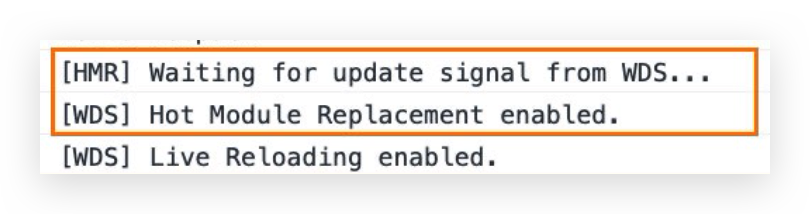
但是你会发现,当我们修改了某一个模块的代码时,依然是刷新的整个页面。这是因为我们需要去指定哪些模块发生更新时,进行HMR。导入文件的方式还需要添加HMR方式!!!如main.js中:
import './js/element'; // 旧方式,不能删

// HMR 方式
if(module.hot) {
 	module.hot.accept('./js/element.js', () => {
        console.log('element HMR');
    }
}
2
3
4
5
6
7
8
上面方式太麻烦了!!!
# 框架的HMR 🔥
在开发其他项目时,我们是否需要经常手动去写入 module.hot.accpet相关的API呢?比如开发Vue、React项目,我们修改了组件,希望进行热更新,这个时候应该如何去操作呢? 事实上社区已经针对这些有很成熟的解决方案了;
比如vue开发中,我们使用vue-loader,此loader支持vue组件的HMR,提供开箱即用的体验;
比如react开发中,有React Hot Loader,实时调整react组件(目前React官方已经弃用了,改成使用react-refresh);
注意:有时TS文件的HMR也需要手动配置!使用vben项目时遇到该问题!
# HMR 原理 🔥
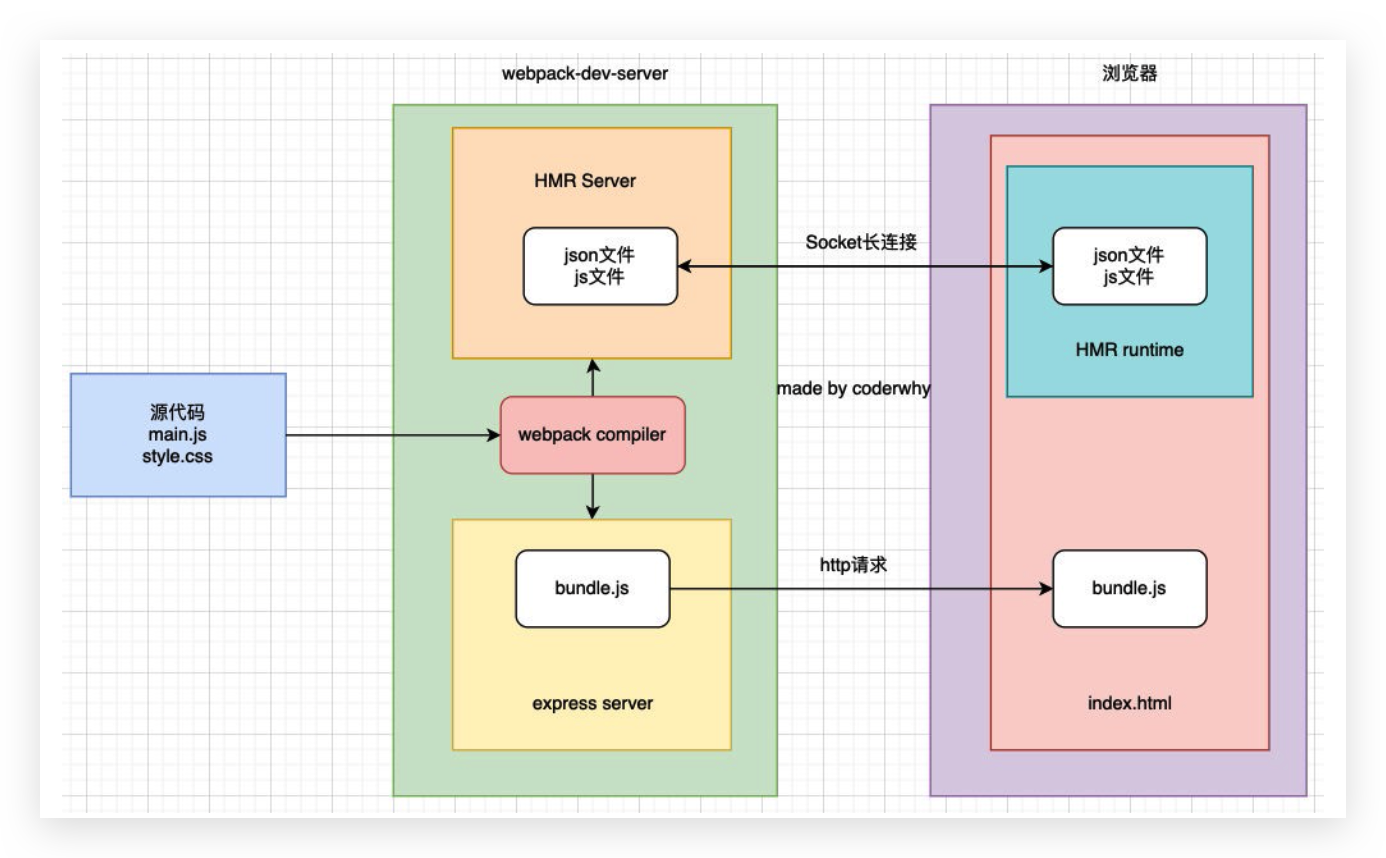
webpack-dev-server会创建两个服务:提供静态资源的服务(express)和Socket服务(net.Socket);
- express server负责直接提供静态资源的服务(打包后的资源直接被浏览器请求和解析);
- HMR Socket Server,是一个socket的长连接
- 长连接有一个最好的好处是建立连接后双方可以通信(服务器可以直接发送文件到客户端);
- 当服务器监听到对应的模块发生变化时,会生成两个文件.json(manifest文件)和.js文件(update chunk);
- 通过长连接,可以直接将这两个文件主动发送给客户端(浏览器);
- 浏览器拿到两个新的文件后,通过HMR runtime机制,加载这两个文件,并且针对修改的模块进行更新;
# resolve 模块解析配置
# 介绍
resolve用于设置模块如何被解析:
- 在开发中我们会有各种各样的模块依赖,这些模块可能来自于自己编写的代码,也可能来自第三方库;
- resolve可以帮助webpack从每个 require/import 语句中,找到需要引入到合适的模块代码;
- webpack 使用 enhanced-resolve (opens new window) 来解析文件路径;
# 路径
webpack能解析三种文件路径
- 绝对路径:由于已经获得文件的绝对路径,因此不需要再做进一步解析
- 相对路径:
- 在这种情况下,使用 import 或 require 的资源文件所处的目录,被认为是上下文目录
- 在 import/require 中给定的相对路径,会拼接此上下文路径,来生成模块的绝对路径
- 模块路径(如
import { createApp } from 'vue';:- 在 resolve.modules中指定的所有目录检索模块。默认值是 ['node_modules'],所以默认会从node_modules中查找文件
- 我们可以通过设置别名的方式来替换初识模块路径,具体后面讲解alias的配置
# 文件?文件夹?
如果是一个文件
- 如果文件具有扩展名,则直接打包文件
- 否则,将使用 resolve.extensions选项作为文件扩展名解析(依次匹配扩展查询文件)
如果是一个文件夹
会在文件夹中根据 resolve.mainFiles配置选项中指定的文件顺序查找
- resolve.mainFiles的默认值是
['index'] - 再根据 resolve.extensions来解析扩展名
所以一般查找到index文件
- resolve.mainFiles的默认值是
# extensions和alias配置
extensions是解析到文件时自动添加扩展名:
- 默认值是 ['.wasm', '.mjs', '.js', '.json'];
- 所以如果我们代码中想要添加加载 .vue 或者 jsx 或者 ts 等文件时,我们必须自己写上扩展名;
另一个非常好用的功能是配置别名alias:
- 特别是当我们项目的目录结构比较深的时候,或者一个文件的路径可能需要 ../../../这种路径片段;
- 我们可以给某些常见的路径起一个别名;
# 配置 🔥
修改webpack.config.js配置文件
resolve: {
    extensions: [".js", ".json", ".mjs", ".vue", ".ts", ".jsx", ".tsx"],
    alias: {
      "@": path.resolve(__dirname, "./src"),
      "js": path.resolve(__dirname, "./src/js")
    }
  },
2
3
4
5
6
7
# 分离开发生产环境 🔥
目前我们所有的webpack配置信息都是放到一个配置文件中的:webpack.config.js
当配置越来越多时,这个文件会变得越来越不容易维护;
并且某些配置是在开发环境需要使用的,某些配置是在生成环境需要使用的,当然某些配置是在开发和生成环 境都会使用的;
所以,我们最好对配置进行划分,方便我们维护和管理;
那么,在启动时如何可以区分不同的配置呢?
方案一:编写两个不同的配置文件,开发和生成时,分别加载不同的配置文件即可;
方式二:使用相同的一个入口配置文件,通过设置参数来区分它们;
修改package.json
{
    "scripts": {
        "build": "webpack --config ./config/webpack.prod.config.js",
        "serve": "webpack serve --config ./config/webpack.dev.config.js"
    },
}
1
2
3
4
5
6安装
mergenpm install webpack-merge -D1
配置文件
/config/webpack.comm.config.js
const path = require("path");
const HtmlWebpackPlugin = require("html-webpack-plugin");
const { DefinePlugin } = require("webpack");
const { VueLoaderPlugin } = require('vue-loader/dist/index');

module.exports = {
  target: "web",
  entry: "./src/main.js",
  output: {
    path: path.resolve(__dirname, "../build"),
    filename: "js/bundle.js",
  },
  resolve: {
    extensions: [".js", ".json", ".mjs", ".vue", ".ts", ".jsx", ".tsx"],
    alias: {
      "@": path.resolve(__dirname, "../src"),
      "js": path.resolve(__dirname, "../src/js")
    }
  },
  module: {
    rules: [
      {
        test: /\.css$/,
        use: ["style-loader", "css-loader", "postcss-loader"],
      },
      {
        test: /\.less$/,
        use: ["style-loader", "css-loader", "less-loader"],
      },
      // },
      {
        test: /\.(jpe?g|png|gif|svg)$/,
        type: "asset",
        generator: {
          filename: "img/[name]_[hash:6][ext]",
        },
        parser: {
          dataUrlCondition: {
            maxSize: 10 * 1024,
          },
        },
      },
      {
        test: /\.(eot|ttf|woff2?)$/,
        type: "asset/resource",
        generator: {
          filename: "font/[name]_[hash:6][ext]",
        },
      },
      {
        test: /\.js$/,
        loader: "babel-loader"
      },
      {
        test: /\.vue$/,
        loader: "vue-loader"
      }
    ],
  },
  plugins: [
    new HtmlWebpackPlugin({
      template: "./public/index.html",
      title: "哈哈哈哈"
    }),
    new DefinePlugin({
      BASE_URL: "'./'",
      __VUE_OPTIONS_API__: true,
      __VUE_PROD_DEVTOOLS__: false
    }),
    new VueLoaderPlugin()
  ],
};
2
3
4
5
6
7
8
9
10
11
12
13
14
15
16
17
18
19
20
21
22
23
24
25
26
27
28
29
30
31
32
33
34
35
36
37
38
39
40
41
42
43
44
45
46
47
48
49
50
51
52
53
54
55
56
57
58
59
60
61
62
63
64
65
66
67
68
69
70
71
72
/config/webpack.dev.config.js
const { merge } = require('webpack-merge');

const commonConfig = require('./webpack.comm.config');

module.exports = merge(commonConfig, {
  mode: "development",
  devtool: "source-map",
  devServer: {
    contentBase: "./public",
    hot: true,
    // host: "0.0.0.0",
    port: 7777,
    open: true,
    // compress: true,
    proxy: {
      "/api": {
        target: "http://localhost:8888",
        pathRewrite: {
          "^/api": ""
        },
        secure: false,
        changeOrigin: true
      }
    }
  },
})
2
3
4
5
6
7
8
9
10
11
12
13
14
15
16
17
18
19
20
21
22
23
24
25
26
/config/webpack.prod.config.js
const { CleanWebpackPlugin } = require("clean-webpack-plugin");
const CopyWebpackPlugin = require('copy-webpack-plugin');
const {merge} = require('webpack-merge');

const commonConfig = require('./webpack.comm.config');

module.exports = merge(commonConfig, {
  mode: "production",
  plugins: [
    new CleanWebpackPlugin(),
    new CopyWebpackPlugin({
      patterns: [
        {
          from: "./public",
          globOptions: {
            ignore: [
              "**/index.html"
            ]
          }
        }
      ]
    }),
  ]
})
2
3
4
5
6
7
8
9
10
11
12
13
14
15
16
17
18
19
20
21
22
23
24